Crie edições incríveis utilizando o Imaginador.
Um dos melhores programas de edição de imagens da atualidade.
BAIXARDica: aproveite para baixar o Imaginador com 100% de desconto. De R$ 10.500 por R$ 0.00!
Saiba como a versão mais recente do Imaginador lhe transforma em um profissional da edição com rapidez inédita.
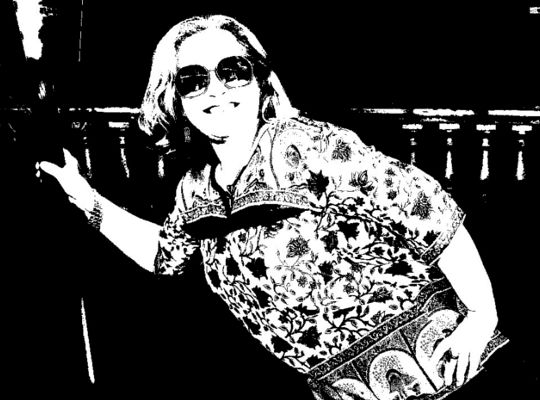
Passe inveja em seus amigos com impressionantes imagens estilzadas e com efeitos de cores binárias.
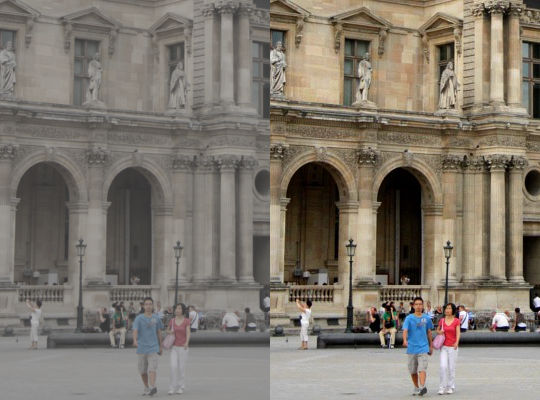
Corrija com precisão as cores, o contraste, brilho e nitidez de suas imagens. Torne-as bonitas novamente.
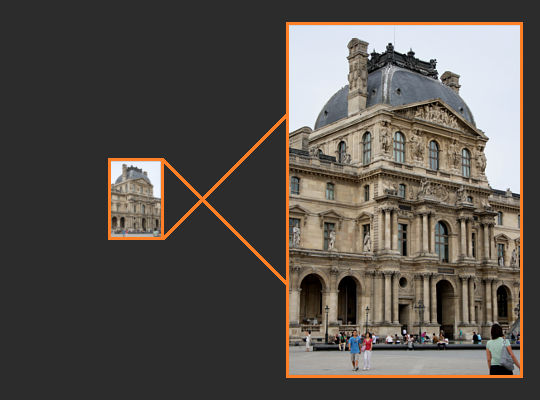
Altere o tamanho de suas imagens para ostentar nas redes sociais. Nunca foi tão fácil passar vontade nos outros.
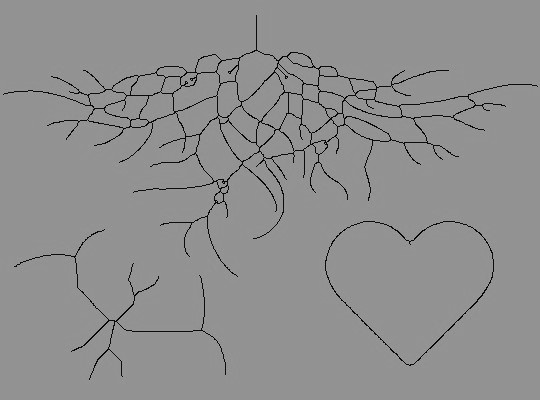
Crie desenhos maravilhosos para expressar a arte que vive dentro de você.
O imaginador começou a ser desenvolvio em maio de 2017 com a sua versão 0.1.
Porém, a versão 0.1 ainda não era suficiente para atender todas as necessidades de seus usuários.
Em junho de 2017, a versão 0.2 foi oficialmente lançada, permitindo que qualquer pessoa pudesse utiliza-lo.
Desenvolvido pela Vitor Productions Softwares S/A, atualmente ele está disponível na versão 0.2.
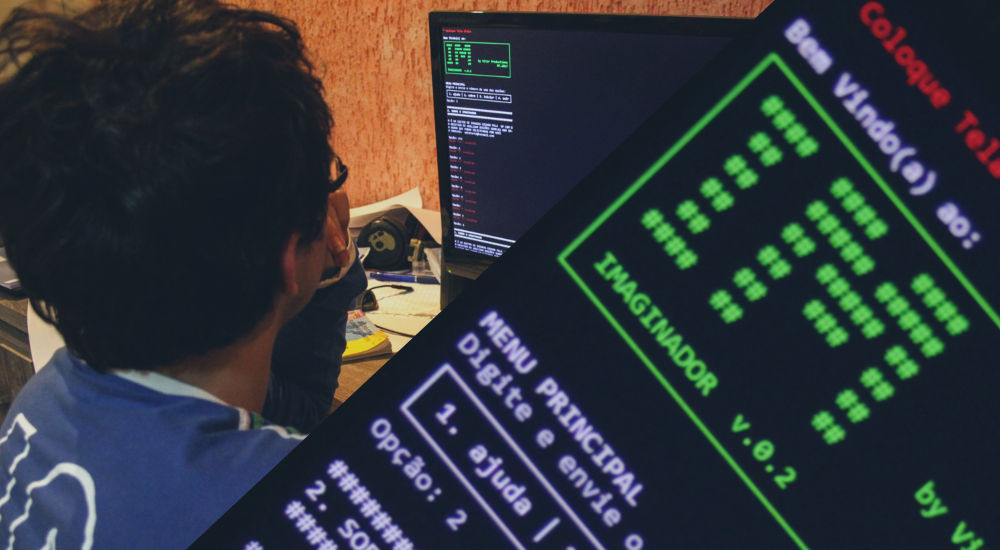
Através de seu visual totalmente clean, o Imaginador possibilita encontrar quase todos seus recursos de maneira muito simples. Sua interface com fundo Dark exige menos da visão do usuário, além de ocupar pouquíssimo espaço de tela já que todo seu layout está alinhado do lado esquerdo.
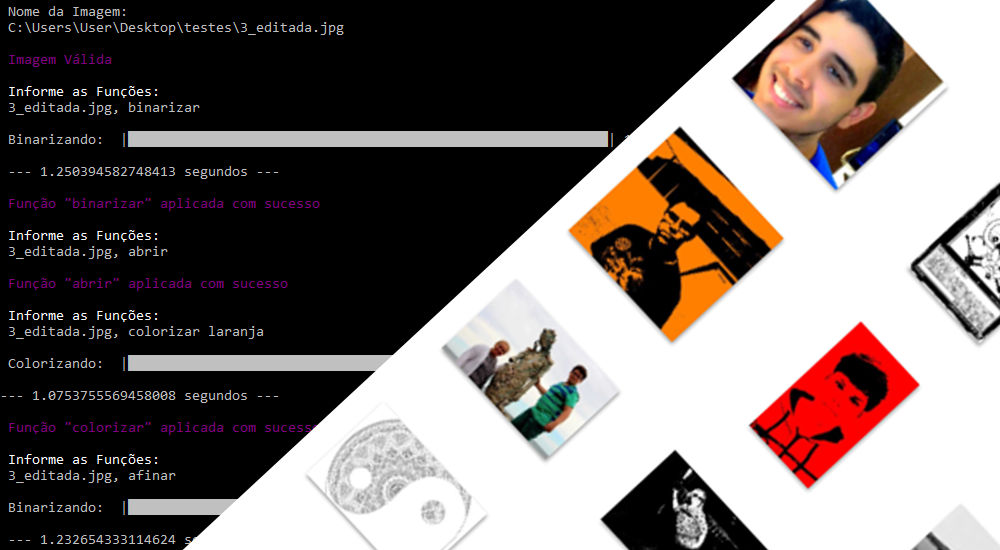
O Imaginador vai direto ao ponto, todos os comandos informados por você são obedecidos fielmente. Por ser compacto, ele inicia muito mais rápido que outros programas de edição de imagem. Como seu foco é velocidade e qualidade, todos os seus recursos tem um tempo médio de execução de apenas 0.05 segundos.
Depoimentos reais de quem já utilizou ou utiliza o Imaginador no dia-a-dia.

Edgar Henrique
"O manuseio foi complicado, mas o resultado final valeu a pena. A interface do programa e principalmente a música, são excelentes. Alguns detalhes têm-se a desejar, entretanto pelo tempo de criação do programa, é concebida a percepção de que um verdadeiro profissional no ramo estava em ação."
Heitor Ferreira
"Achei legal e difícil de usar. Mas de qualquer jeito é muito bom. Dei 5 estrelas, mas se pudesse dar mais, eu daria 1 milhão!"

Lucília Reis
"Muito bom! Meu filho editou para mim e me mandou no WhatsApp para que eu pudesse compartilhar com as minhas amigas. Está de parabéns, nota 10!"

Matheus Henrique
"... eu até fiquei surpreso com a velocidade de processamento do programa, você pôs a configuração na foto e quando eu olhei pro lado lá estava ela carregada e pronta... na hora"

Danyllo Siqueira
"Não sabia mexer no inicio, mas rapidamente peguei a pratica e tive uma experiencia extremamente satisfatória, este é o melhor editor de imagens que já utilizei"
Wesley Campelo
"Ficou massa demais"

Gustavo Lopes
"Muito bom o programa, muito bom mesmo ... Talvez uma das melhores criações da VP"

Leonardo Felipe
""

Ernandes Campos
""

Vittor Hugo
""

Angelus Bueno
"Você pode fazer tudo que você queira, desde que tudo que você queira seja nada."
 Baixar Imaginador 0.2.
Clique nos blocos abaixo para revelar o conteúdo.
Acesse a área de Baixar no site do Imaginador e escolha para baixar a opção 32 ou 64bit de acordo com o seu computador.

Na dúvida baixe a versão de 32bit, que funciona em ambas.
Depois de baixado, abra o arquivo de Instalação do Imaginador.

Alguns Antivírus como o "Avast" podem impedir que você abra o instalador, por este motivo é recomendado que você desative o antivírus por alguns minutos até concluir a instalação do Imaginador.

Depois de aberto, basta clicar em "Avançar" ou "Next" até que o programa seja instalado.

Quando terminar, clique em "Concluir" para finalizar a instalação.
OBS: se você deixar marcada a opção "Executar Imaginador", o programa será aberto logo depois que você clicar em "Concluir".

Vamos começar abrindo o Imaginador, procure o ícone dele em sua área de trabalho ou em seu menu de programas do Windows.

Sua interface é simples, consiste basicamente de texto em um fundo preto.

Sua tela inicial apresenta um bloco verde informativo, seguido do "Menu Principal" onde são informadas as opções que você pode utilizar.

Para escolher alguma das opções digite o número correspondente e aperte "Enter" para enviar.
Utilizando como exemplo a opção 1 "ajuda", ao enviar seu número "1" serão mostradas novas informações relacionadas a ela.

No caso um novo Menu, com opções relacionadas à opção "ajuda". Inclusive apresentando uma opção para retornar ao Menu anterior "3. voltar".
Ao escolher e enviar a opção "3" o Imaginador será iniciado.
OBS: caso tenha iniciado por engano, basta ficar escrevendo e enviando "cancelar", até retornar ao menu.

O Imaginador irá solicitar que você informe o caminho da pasta que sua imagem (ou imagens) pode(m) ser encontrada(s).

Para descobrir onde sua imagem está, abra a pasta dela, clique com o botão direito do mouse em cima da imagem e escolha a opção "Propriedades".

Em "Propriedades" na aba "Geral" procure pela informação "Local" selecione o caminho da pasta e copie clicando com o botão direito do mouse em cima da seleção.

Volte para o Imaginador e cole o caminho da imagem apertando "CTRL V"

Depois de enviar ele irá solicitar uma outra pasta, a pasta em que a sua edição será salva.
Você pode informar a mesma pasta também, pois a imagem original não é apagada depois da edição.

Se as pastas não forem válidas, será exibida a mensagem "Pasta 'Nome da Pasta' não existe".

Se tudo der certo, e as pastas existirem, será exibida a mensagem "Pastas Válidas".

Em seguida será solicitado que você informe o nome da imagem (incluindo seu formato Ex: imagem.jpg, imagem.png imagem.gif...).
OBS: o caminho da imagem já é preenchido automaticamente, não é necessário informa-lo novamente.

Para decobrir o tipo de arquivo de sua imagem, basta deixar o mouse parado em cima da imagem por alguns segundos, ou ir nas "Propriedades" da imagem e localizar a informação "Tipo de Arquivo".

Volte para o Imaginador, informe o nome da imagem e o seu tipo de aquivo.

Se você escrever o nome e o formato corretamente, e a imagem existir dentro da pasta, será exibida a mensagem "Imagem Válida".

Assim que todas as configurações forem realizadas corretamente, e a imagem for válida, você pode começar a aplicar as funções que vão editar/manipular sua imagem.
Antes de ver as funções disponíveis vamos entender como utiliza-las no Imaginador.
Para utilizar uma função, você deve escrever o nome dela.

Ao enviar, será informado se a função foi aplicada ou não.

Algumas funções permitem que você configure algum valor dela, antes de aplicar.
Como a função "qualidade" por exemplo, que permite que você informe separando por espaço um número de 0 a 100, que representa em % a qualidade que imagem terá quando for salva.

No exemplo foi utilizado o valor 75, que representa que você deseja que sua imagem tenha uma qualidade de 75%.
Caso você não especifique um valor, e escreva apenas "qualidade", o programa irá utilizar o valor padrão que é de 90% (o valor padrão varia de função para função).
Outras funções permitem que você informe múltipos valores através de suas opções.
A função "redimensionar" por exemplo, permite que você informe a "altura" e "largura" que deseja para sua imagem.

As opções da função (em vermelho) devem ser separadas com espaço, e para adicionar valores à elas você deve escrever o símbolo de igual "=" seguido do valor (em amarelo).
Neste exemplo foi informado que a imagem deve ficar com 40% de seu tamanho; Tanto de altura, quanto de largura.
OBS: Lembrando que não importa a ordem em que as opções são escritas, desde que seus nomes sejam escritos corretamente e o valor seja informado depois do "=". (Ex: opcao2=valor opcao1=valor...)
Esse tipo de função permite o uso de opções, porém elas não necessitam que algum valor seja informado.
A função "colorizar" por exemplo, exige que apenas a opção seja informada.

Esse tipo de função necessita apenas que seu nome seja informado.
A função "desfazer" por exemplo, exige apenas que ela seja escrita e enviada.

A função "abrir" também funciona da mesma maneira.

*A função "desfazer" desfaz a última função que você aplicou, e a "abrir" abre a imagem para que você possa ver como está ficando.
É possível informar várias funções ao mesmo tempo, em uma única linha, todas elas serão aplicadas na ordem em que foram escritas.
Para aplicar múltiplas funções, você deve separá-las com vírgula (,).

Neste exemplo "contraste 50, abrir" está sendo aplicada a função contraste (aumentando em 50% o contraste da imagem) seguido da função abrir (para ver o resultado imediatamente depois de aplicado).
Outro exemplo:

Mais de 6 funções informadas ao mesmo tempo, ordem de aplicação:
1. "redimensionar" o tamanho da imagem será alterado para 100x200px
2. "contraste" contraste aumentado em 50%
3. "saturar" saturação aumentada em 30%
4. "brilho" brilho reduzido em 20%
5. "colorizar" em cor vermelha
6. "binarizar" com densidade de 50%
7. E por fim "abrir" para ver como ficou o resultado de todas essas edições.
OBJETIVO: Listar todas as funções disponíveis no Imaginador.
VALOR: Sem valor.
PROPRIEDADES: Sem propriedades.
TEMPO DE APLICAÇÃO: Instantâneo.
EXEMPLO DE APLICAÇÃO:

EXEMPLO DE RESULTADO:

OBJETIVO: Abrir a imagem que está sendo editada. (utiliza o visualizador de imagens padrão do Windows)
VALOR: Sem valor.
PROPRIEDADES: Sem propriedades.
TEMPO DE APLICAÇÃO: Rápido. Depende do Visualizador do Windows.
EXEMPLO DE APLICAÇÃO:

EXEMPLO DE RESULTADO:

OBJETIVO: Transformar a imagem em um formato reduzido, removendo toda informação sem perder a forma básica.
VALOR: Sem valor.
PROPRIEDADES: Sem propriedades.
TEMPO DE APLICAÇÃO: Lento a Ultra Demorado. Dependendo da imagem.
EXEMPLO DE APLICAÇÃO:

EXEMPLO DE RESULTADO: (Antes > Depois)

OBJETIVO: Altera as cores da imagem de forma binária (duas cores).
VALOR: Sem valor.
PROPRIEDADES: Com propriedades.
TEMPO DE APLICAÇÃO: Rápido a Ultra Lento. Depende da Imagem.
EXEMPLOS DE APLICAÇÃO:


EXEMPLOS DE RESULTADO: (Antes > Depois)
"binarizar"

"binarizar corAleatoria=true densidade=40"

"binarizar corEscura=#000000 corClara=#FF4500"

OBJETIVO: Alterar o brilho da imagem.
VALOR: Com valor.
PROPRIEDADES: Sem propriedades.
TEMPO DE APLICAÇÃO: Rápido.
EXEMPLO DE APLICAÇÃO:

EXEMPLOS DE RESULTADO: (Antes > Depois)
"brilho 70"

"brilho -70"

OBJETIVO: Cancelar a edição atual.
VALOR: Sem valor.
PROPRIEDADES: Sem propriedades.
TEMPO DE APLICAÇÃO: Instantâneo.
EXEMPLO DE APLICAÇÃO:

OBJETIVO: Alterar a cor da imagem.
VALOR: Sem valor.
PROPRIEDADES: Com propriedades SEM valor.
TEMPO DE APLICAÇÃO: Rápido a Ultra Lento. Depende da Imagem.
EXEMPLO DE APLICAÇÃO:

EXEMPLOS DE RESULTADO: (Antes > Depois)
"colorizar"

"colorizar laranja"

"colorizar temperatura"

OBJETIVO: Alterar o contraste da imagem.
VALOR: Com valor.
PROPRIEDADES: Sem propriedades.
TEMPO DE APLICAÇÃO: Rápido.
EXEMPLO DE APLICAÇÃO:

EXEMPLOS DE RESULTADO: (Antes > Depois)
"contraste 50"

"contraste -50"

OBJETIVO: Cancelar as últimas funções aplicadas. Pode ser utilizada várias vezes, semelhante ao famoso "CTRL+Z".
VALOR: Sem valor.
PROPRIEDADES: Sem propriedades.
TEMPO DE APLICAÇÃO: Instantâneo.
EXEMPLO DE APLICAÇÃO:

OBJETIVO: Alterar o nitidez da imagem.
VALOR: Com valor.
PROPRIEDADES: Sem propriedades.
TEMPO DE APLICAÇÃO: Rápido.
EXEMPLO DE APLICAÇÃO:

EXEMPLOS DE RESULTADO: (Antes > Depois)
"nitidez 100"

"nitidez -100"

OBJETIVO: Alterar a qualidade da imagem. (apresenta resultados apenas quando a imagem for salva)
VALOR: Com valor.
PROPRIEDADES: Sem propriedades.
TEMPO DE APLICAÇÃO: Rápido.
EXEMPLO DE APLICAÇÃO:

EXEMPLOS DE RESULTADO: (Antes > Depois)
"qualidade 1"

"qualidade 20"

OBJETIVO: Alterar o tamanho da imagem.
VALOR: Sem valor.
PROPRIEDADES: Com propriedades.
TEMPO DE APLICAÇÃO: Rápido.
EXEMPLOS DE APLICAÇÃO:


EXEMPLOS DE RESULTADO: (Antes > Depois)
"redimensionar largura=50"

"redimensionar largura=50% altura=50"

"redimensionar largura=50 altura=50px"

"redimensionar largura=100px altura=100px"

"redimensionar largura=200 altura=200"

OBJETIVO: Alterar a saturação das cores da imagem.
VALOR: Com valor.
PROPRIEDADES: Sem propriedades.
TEMPO DE APLICAÇÃO: Rápido.
EXEMPLO DE APLICAÇÃO:

EXEMPLOS DE RESULTADO: (Antes > Depois)
"saturar 100"

"saturar -100"

OBJETIVO: Salvar a imagem na pasta informada durante a configuração. O nome da imagem salva terá escrito "_editada" para diferenciar da imagem original. Ex: nomedaimagem_editada
Esta função tem a propriedade "abrir" que realiza a mesma ação da função "abrir".
VALOR: Sem valor.
PROPRIEDADES: Com propriedades SEM valor.
TEMPO DE APLICAÇÃO: Rápido.
EXEMPLOS DE APLICAÇÃO:


EXEMPLO DE RESULTADO:


Vitor Productions 2017
suporte@vitorproductions.com